%22%20fill%3D%22rgb(0%2C0%2C0)%22%20d%3D%22M%201708.71%2032.0719%20L%201711.17%2032.1726%20L%201711.48%2033.8726%20C%201698.63%2068.7557%201678.15%20111.062%201663.25%20146.038%20L%201610.27%20270.222%20C%201600.68%20293.044%201548.56%20422.248%201540.04%20431.57%20C%201533.67%20438.547%201128.18%20599.98%201082.51%20618.503%20L%20896.13%20695.087%20C%20861.529%20708.971%20827.042%20723.139%20792.674%20737.591%20C%20773.372%20745.745%20749.086%20754.449%20732.134%20766.537%20C%20692.666%20794.684%20697.752%20841.911%20698.601%20884.356%20C%20699.702%20939.367%20740.841%20953.958%20782.454%20976.677%20L%20861.67%201020.18%20L%201099.89%201152.37%20C%201107.22%201156.5%201119.88%201164.35%201127.14%201167.58%20C%201169.86%201186.61%201146.74%201195.41%201117.9%201208.29%20C%201100.37%201216.11%201079.03%201225.42%201060.64%201233.58%20C%201010.18%201256.26%20959.538%201278.54%20908.726%201300.43%20C%20894.529%201306.71%20881.754%201312.22%20867.258%201317.69%20C%20862.804%201316.04%20858.4%201314.27%20854.051%201312.36%20C%20836.181%201304.32%20811.094%201289.47%20793.048%201279.86%20L%20667.457%201213.33%20L%20559.157%201156.4%20C%20524.558%201137.94%20487.124%201123.47%20472.687%201083.79%20C%20469.558%201074.97%20467.621%201065.77%20466.927%201056.43%20C%20465.765%201038.59%20466.66%201011.98%20466.668%20993.332%20L%20466.359%20873.615%20C%20465.984%20815.652%20463.947%20757.728%20465.485%20699.747%20C%20465.795%20688.052%20466.054%20675.662%20467.175%20664.054%20C%20469.31%20640.858%20475.406%20618.2%20485.2%20597.064%20C%20517.254%20527.676%20568.707%20508.151%20633.929%20480.324%20L%20726.507%20441.167%20L%201040.13%20310.018%20L%201452.31%20137.782%20L%201616.93%2069.4204%20C%201646.93%2057.0612%201678.5%2043.152%201708.71%2032.0719%20z%22%2F%3E%0D%0A%3Cpath%20transform%3D%22translate(0%2C0)%22%20fill%3D%22rgb(0%2C0%2C0)%22%20d%3D%22M%201180.36%20731.182%20C%201195.24%20733.945%201233.7%20756.876%201248.98%20765.026%20L%201364.16%20826.126%20L%201484.37%20889.381%20C%201498.57%20896.955%201532.42%20914.303%201544.52%20923.261%20C%201557.39%20932.823%201567.44%20945.681%201573.6%20960.477%20C%201577.74%20970.613%201580.28%20981.333%201581.12%20992.25%20C%201582.2%201006.88%201581.3%201032.21%201581.31%201047.95%20L%201581.63%201160.97%20C%201582.26%201211.62%201582.57%201262.29%201582.57%201312.95%20C%201582.44%201333.48%201582.84%201362.18%201581%201382.38%20C%201579.14%201403.66%201573.97%201424.53%201565.69%201444.23%20C%201551.08%201479.78%201525.53%201509.75%201492.74%201529.79%20C%201460.17%201549.9%201412.55%201568.06%201376.2%201583.68%20C%201297.89%201617.01%201219.4%201649.9%201140.72%201682.34%20L%20334.313%202018.15%20C%20339.936%202006.05%20344.516%201995.06%20349.5%201982.67%20C%20380.898%201908.42%20413.985%201834.57%20445.11%201760.02%20C%20459.052%201725.94%20473.375%201692.02%20488.076%201658.26%20C%20492.996%201647.05%20502.305%201624.37%20508.527%201614.93%20C%20525.371%201606.59%20557.563%201594.41%20575.732%201586.98%20L%20705.864%201534%20C%20845.58%201478.27%20984.961%201421.71%201124%201364.32%20L%201246.78%201313.94%20C%201290.4%201295.55%201343.27%201280.12%201348.5%201224.17%20C%201350.49%201202.85%201351.54%201164.6%201346.69%201143.96%20C%201344.6%201134.87%201340.77%201126.27%201335.41%201118.63%20C%201321.45%201099.1%201289.07%201084.29%201267.79%201072.67%20L%201188.51%201029.14%20L%20997.495%20923.267%20L%20933.233%20887.54%20C%20924.86%20882.894%20890.238%20867.795%20898.045%20858.391%20C%20907.874%20846.549%20953.243%20829.416%20967.235%20823.263%20L%201064.01%20780.291%20C%201087.5%20769.837%201111.05%20759.524%201134.65%20749.351%20C%201147.99%20743.555%201166.91%20734.741%201180.36%20731.182%20z%22%2F%3E%0D%0A%3C%2Fsvg%3E)
%22%20fill%3D%22rgb(255%2C255%2C255)%22%20d%3D%22M%201708.71%2032.0719%20L%201711.17%2032.1726%20L%201711.48%2033.8726%20C%201698.63%2068.7557%201678.15%20111.062%201663.25%20146.038%20L%201610.27%20270.222%20C%201600.68%20293.044%201548.56%20422.248%201540.04%20431.57%20C%201533.67%20438.547%201128.18%20599.98%201082.51%20618.503%20L%20896.13%20695.087%20C%20861.529%20708.971%20827.042%20723.139%20792.674%20737.591%20C%20773.372%20745.745%20749.086%20754.449%20732.134%20766.537%20C%20692.666%20794.684%20697.752%20841.911%20698.601%20884.356%20C%20699.702%20939.367%20740.841%20953.958%20782.454%20976.677%20L%20861.67%201020.18%20L%201099.89%201152.37%20C%201107.22%201156.5%201119.88%201164.35%201127.14%201167.58%20C%201169.86%201186.61%201146.74%201195.41%201117.9%201208.29%20C%201100.37%201216.11%201079.03%201225.42%201060.64%201233.58%20C%201010.18%201256.26%20959.538%201278.54%20908.726%201300.43%20C%20894.529%201306.71%20881.754%201312.22%20867.258%201317.69%20C%20862.804%201316.04%20858.4%201314.27%20854.051%201312.36%20C%20836.181%201304.32%20811.094%201289.47%20793.048%201279.86%20L%20667.457%201213.33%20L%20559.157%201156.4%20C%20524.558%201137.94%20487.124%201123.47%20472.687%201083.79%20C%20469.558%201074.97%20467.621%201065.77%20466.927%201056.43%20C%20465.765%201038.59%20466.66%201011.98%20466.668%20993.332%20L%20466.359%20873.615%20C%20465.984%20815.652%20463.947%20757.728%20465.485%20699.747%20C%20465.795%20688.052%20466.054%20675.662%20467.175%20664.054%20C%20469.31%20640.858%20475.406%20618.2%20485.2%20597.064%20C%20517.254%20527.676%20568.707%20508.151%20633.929%20480.324%20L%20726.507%20441.167%20L%201040.13%20310.018%20L%201452.31%20137.782%20L%201616.93%2069.4204%20C%201646.93%2057.0612%201678.5%2043.152%201708.71%2032.0719%20z%22%2F%3E%0D%0A%3Cpath%20transform%3D%22translate(0%2C0)%22%20fill%3D%22rgb(255%2C255%2C255)%22%20d%3D%22M%201180.36%20731.182%20C%201195.24%20733.945%201233.7%20756.876%201248.98%20765.026%20L%201364.16%20826.126%20L%201484.37%20889.381%20C%201498.57%20896.955%201532.42%20914.303%201544.52%20923.261%20C%201557.39%20932.823%201567.44%20945.681%201573.6%20960.477%20C%201577.74%20970.613%201580.28%20981.333%201581.12%20992.25%20C%201582.2%201006.88%201581.3%201032.21%201581.31%201047.95%20L%201581.63%201160.97%20C%201582.26%201211.62%201582.57%201262.29%201582.57%201312.95%20C%201582.44%201333.48%201582.84%201362.18%201581%201382.38%20C%201579.14%201403.66%201573.97%201424.53%201565.69%201444.23%20C%201551.08%201479.78%201525.53%201509.75%201492.74%201529.79%20C%201460.17%201549.9%201412.55%201568.06%201376.2%201583.68%20C%201297.89%201617.01%201219.4%201649.9%201140.72%201682.34%20L%20334.313%202018.15%20C%20339.936%202006.05%20344.516%201995.06%20349.5%201982.67%20C%20380.898%201908.42%20413.985%201834.57%20445.11%201760.02%20C%20459.052%201725.94%20473.375%201692.02%20488.076%201658.26%20C%20492.996%201647.05%20502.305%201624.37%20508.527%201614.93%20C%20525.371%201606.59%20557.563%201594.41%20575.732%201586.98%20L%20705.864%201534%20C%20845.58%201478.27%20984.961%201421.71%201124%201364.32%20L%201246.78%201313.94%20C%201290.4%201295.55%201343.27%201280.12%201348.5%201224.17%20C%201350.49%201202.85%201351.54%201164.6%201346.69%201143.96%20C%201344.6%201134.87%201340.77%201126.27%201335.41%201118.63%20C%201321.45%201099.1%201289.07%201084.29%201267.79%201072.67%20L%201188.51%201029.14%20L%20997.495%20923.267%20L%20933.233%20887.54%20C%20924.86%20882.894%20890.238%20867.795%20898.045%20858.391%20C%20907.874%20846.549%20953.243%20829.416%20967.235%20823.263%20L%201064.01%20780.291%20C%201087.5%20769.837%201111.05%20759.524%201134.65%20749.351%20C%201147.99%20743.555%201166.91%20734.741%201180.36%20731.182%20z%22%2F%3E%0D%0A%3C%2Fsvg%3E)
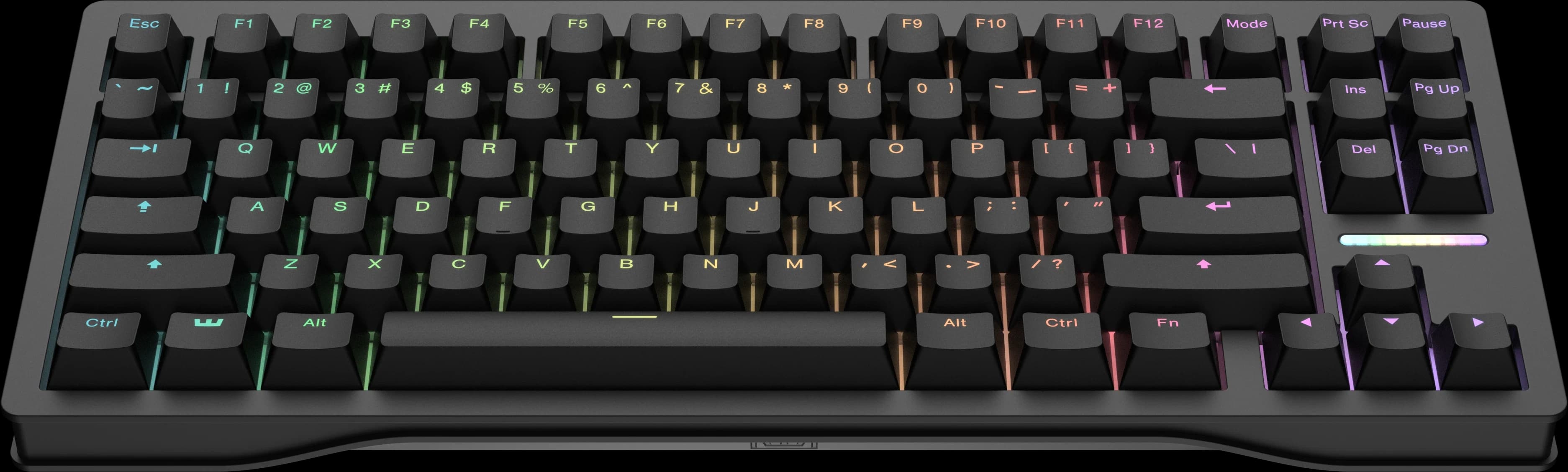
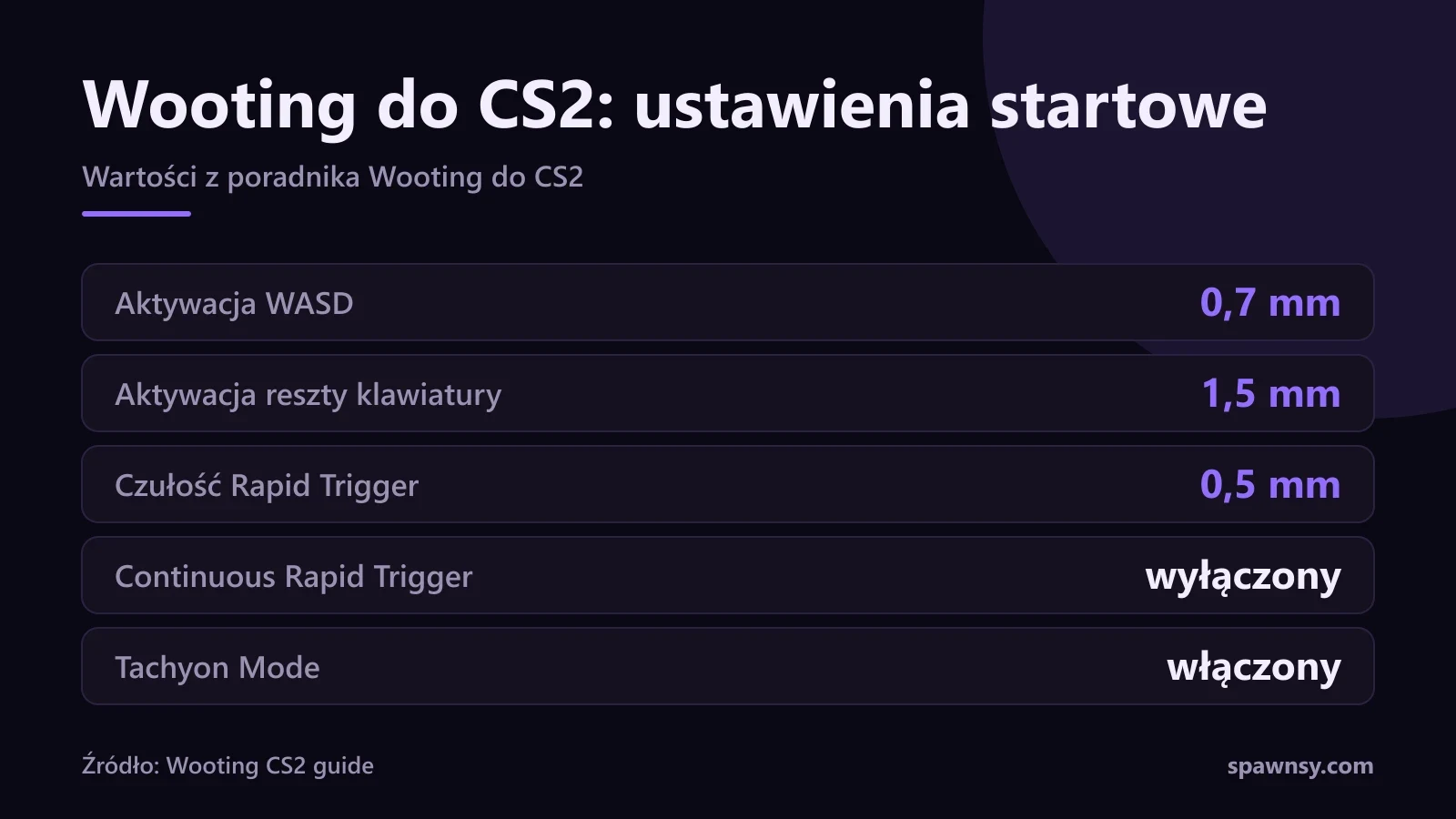
Wooting 80HE i 60HE pozwalają ustawić punkt aktywacji od 0,1 do 4,0 mm na każdym klawiszu, więc pokusa jest oczywista: wpisać wszędzie 0,1 i mieć możliwie najszybszą klawiaturę. Sam Wooting radzi coś innego. W swoim poradniku do CS2 podaje punkt startowy 0,7 mm dla WASD, 1,5 mm dla reszty klawiatury i czułość Rapid Trigger 0,5 mm, a o wartości 0,15 mm pisze, że brzmi optymalnie, ale dla wielu graczy taka nie jest. Poniżej jest cała konfiguracja krok po kroku w Wootility, zakresy, w których warto ją poprawiać, oraz sprawa, o której trzeba wiedzieć przed kolejką: od sierpnia 2024 Valve wyrzuca z meczu za sprzętowe rozwiązywanie przeciwnych klawiszy.
Ustawienia startowe od Wootinga
To wartości z oficjalnego poradnika Wootinga do CS2, przeznaczone dla osób, które dopiero zaczynają z klawiaturą analogową. Traktuj je jako punkt wyjścia do własnych poprawek.
Wooting opisuje Tachyon Mode jako tryb, który wyłącza efekty RGB, obniża jasność podświetlenia i stawia szybkość reakcji na pierwszym miejscu. W modelach 60HE v2 i 80HE włącza też prawdziwe próbkowanie 8 kHz. Cennik i charakter klawiatur opisaliśmy w recenzjach Wootinga 80HE i Wootinga 60HE v2, a tutaj zostajemy przy ustawieniach.
Jak to ustawić w Wootility
Wooting wyjaśnia, że czułość Rapid Trigger oznacza, ile musisz puścić klawisz, żeby się zresetował: im większa wartość, tym mniejszy ruch palcem wystarcza. Continuous Rapid Trigger sprawia, że mechanizm działa aż do pełnego puszczenia klawisza, a nie tylko do punktu aktywacji, ale przy aktywacji 0,1 mm Wooting nazywa go w dużej mierze zbędnym.
Dlaczego nie 0,1 mm na wszystkim
Wooting zaleca zaczynać od 0,4 do 0,7 mm na WASD i od 0,2 do 0,5 mm czułości Rapid Trigger, zależnie od tego, jak stabilne masz palce. Zapis o 0,15 mm jest w tym poradniku wyraźny: brzmi optymalnie, ale dla wielu graczy nie jest. Przy bardzo niskich wartościach klawisz reaguje na minimalne ruchy palca, więc rośnie ryzyko niezamierzonych wejść.
Dlatego warto schodzić w dół małymi krokami. Zacznij od 0,5 mm czułości, po kilku dniach zmniejsz ją o 0,1 mm i oceń, czy zatrzymanie po puszczeniu klawisza jest lepsze, a ruch nadal przewidywalny. Jeśli zaczynasz robić niezamierzone kroki w bok, wróć o jeden krok.
Profil od Wootinga i profile zawodowców
Najszybciej zobaczysz to, co ustawił Wooting, importując jego profil. W Wootility wejdź w My Profiles, wybierz Import profile, wklej kod i kliknij Import. Wooting publikuje kody własnych profili dla 80HE i 60HE oraz kody profili zawodowców: według poradnika Twistzza (FaZe), Yekindara (Furia) i jksa (FlyQuest), wszystkich na 80HE. Poradnik nie podaje wartości w tych profilach, więc żeby je poznać, trzeba je zaimportować i obejrzeć w Wootility. Kody znajdziesz w poradniku Wootinga, a kolejne profile na profiles.wooting.io.
Ustawienia zawodowców od strony myszy, celownika i grafiki mamy zebrane w raporcie o ustawieniach zawodowców CS2, a pełne zestawy najlepszych graczy w bazie celowników.
Snappy Tappy i Rappy Snappy: wyłącz przed kolejką
Ta sama aktualizacja zrobiła porządek z bindami: Valve domyślnie ignoruje bindy łączące więcej niż jedną komendę ruchu lub strzału, więc nie działają ani null binds, ani klasyczny bind na jumpthrow. Szczegóły i komendę, która przywraca takie bindy w treningu z cheatami, opisaliśmy w liście komend CS2. Zasad FACEIT i turniejów nie sprawdzaliśmy, więc przed grą na nich zajrzyj w ich aktualne regulaminy.
Jak sprawdzić ustawienia w grze
Najprościej wejść na mapę treningową z botami i poćwiczyć zatrzymanie po puszczeniu klawisza oraz zmianę kierunku z A na D. Komenda cl_showpos wyświetla u góry ekranu bieżące dane o położeniu, a gotowy zestaw komend do treningu (boty, długa runda, zakupy w dowolnym miejscu) znajdziesz w sekcji o treningu na tej samej liście. Zmieniaj jedną rzecz naraz i daj każdej zmianie kilka dni, bo inaczej nie będziesz wiedział, co zadziałało.

Komentarze
Dyskusja
Dołącz do rozmowy pod publikacją.
Dołącz do dyskusji
Zaloguj się, aby komentować i odpowiadać innym użytkownikom.
Zaloguj sięBrak komentarzy
Rozpocznij dyskusję jako pierwszy.