%22%20fill%3D%22rgb(0%2C0%2C0)%22%20d%3D%22M%201708.71%2032.0719%20L%201711.17%2032.1726%20L%201711.48%2033.8726%20C%201698.63%2068.7557%201678.15%20111.062%201663.25%20146.038%20L%201610.27%20270.222%20C%201600.68%20293.044%201548.56%20422.248%201540.04%20431.57%20C%201533.67%20438.547%201128.18%20599.98%201082.51%20618.503%20L%20896.13%20695.087%20C%20861.529%20708.971%20827.042%20723.139%20792.674%20737.591%20C%20773.372%20745.745%20749.086%20754.449%20732.134%20766.537%20C%20692.666%20794.684%20697.752%20841.911%20698.601%20884.356%20C%20699.702%20939.367%20740.841%20953.958%20782.454%20976.677%20L%20861.67%201020.18%20L%201099.89%201152.37%20C%201107.22%201156.5%201119.88%201164.35%201127.14%201167.58%20C%201169.86%201186.61%201146.74%201195.41%201117.9%201208.29%20C%201100.37%201216.11%201079.03%201225.42%201060.64%201233.58%20C%201010.18%201256.26%20959.538%201278.54%20908.726%201300.43%20C%20894.529%201306.71%20881.754%201312.22%20867.258%201317.69%20C%20862.804%201316.04%20858.4%201314.27%20854.051%201312.36%20C%20836.181%201304.32%20811.094%201289.47%20793.048%201279.86%20L%20667.457%201213.33%20L%20559.157%201156.4%20C%20524.558%201137.94%20487.124%201123.47%20472.687%201083.79%20C%20469.558%201074.97%20467.621%201065.77%20466.927%201056.43%20C%20465.765%201038.59%20466.66%201011.98%20466.668%20993.332%20L%20466.359%20873.615%20C%20465.984%20815.652%20463.947%20757.728%20465.485%20699.747%20C%20465.795%20688.052%20466.054%20675.662%20467.175%20664.054%20C%20469.31%20640.858%20475.406%20618.2%20485.2%20597.064%20C%20517.254%20527.676%20568.707%20508.151%20633.929%20480.324%20L%20726.507%20441.167%20L%201040.13%20310.018%20L%201452.31%20137.782%20L%201616.93%2069.4204%20C%201646.93%2057.0612%201678.5%2043.152%201708.71%2032.0719%20z%22%2F%3E%0D%0A%3Cpath%20transform%3D%22translate(0%2C0)%22%20fill%3D%22rgb(0%2C0%2C0)%22%20d%3D%22M%201180.36%20731.182%20C%201195.24%20733.945%201233.7%20756.876%201248.98%20765.026%20L%201364.16%20826.126%20L%201484.37%20889.381%20C%201498.57%20896.955%201532.42%20914.303%201544.52%20923.261%20C%201557.39%20932.823%201567.44%20945.681%201573.6%20960.477%20C%201577.74%20970.613%201580.28%20981.333%201581.12%20992.25%20C%201582.2%201006.88%201581.3%201032.21%201581.31%201047.95%20L%201581.63%201160.97%20C%201582.26%201211.62%201582.57%201262.29%201582.57%201312.95%20C%201582.44%201333.48%201582.84%201362.18%201581%201382.38%20C%201579.14%201403.66%201573.97%201424.53%201565.69%201444.23%20C%201551.08%201479.78%201525.53%201509.75%201492.74%201529.79%20C%201460.17%201549.9%201412.55%201568.06%201376.2%201583.68%20C%201297.89%201617.01%201219.4%201649.9%201140.72%201682.34%20L%20334.313%202018.15%20C%20339.936%202006.05%20344.516%201995.06%20349.5%201982.67%20C%20380.898%201908.42%20413.985%201834.57%20445.11%201760.02%20C%20459.052%201725.94%20473.375%201692.02%20488.076%201658.26%20C%20492.996%201647.05%20502.305%201624.37%20508.527%201614.93%20C%20525.371%201606.59%20557.563%201594.41%20575.732%201586.98%20L%20705.864%201534%20C%20845.58%201478.27%20984.961%201421.71%201124%201364.32%20L%201246.78%201313.94%20C%201290.4%201295.55%201343.27%201280.12%201348.5%201224.17%20C%201350.49%201202.85%201351.54%201164.6%201346.69%201143.96%20C%201344.6%201134.87%201340.77%201126.27%201335.41%201118.63%20C%201321.45%201099.1%201289.07%201084.29%201267.79%201072.67%20L%201188.51%201029.14%20L%20997.495%20923.267%20L%20933.233%20887.54%20C%20924.86%20882.894%20890.238%20867.795%20898.045%20858.391%20C%20907.874%20846.549%20953.243%20829.416%20967.235%20823.263%20L%201064.01%20780.291%20C%201087.5%20769.837%201111.05%20759.524%201134.65%20749.351%20C%201147.99%20743.555%201166.91%20734.741%201180.36%20731.182%20z%22%2F%3E%0D%0A%3C%2Fsvg%3E)
%22%20fill%3D%22rgb(255%2C255%2C255)%22%20d%3D%22M%201708.71%2032.0719%20L%201711.17%2032.1726%20L%201711.48%2033.8726%20C%201698.63%2068.7557%201678.15%20111.062%201663.25%20146.038%20L%201610.27%20270.222%20C%201600.68%20293.044%201548.56%20422.248%201540.04%20431.57%20C%201533.67%20438.547%201128.18%20599.98%201082.51%20618.503%20L%20896.13%20695.087%20C%20861.529%20708.971%20827.042%20723.139%20792.674%20737.591%20C%20773.372%20745.745%20749.086%20754.449%20732.134%20766.537%20C%20692.666%20794.684%20697.752%20841.911%20698.601%20884.356%20C%20699.702%20939.367%20740.841%20953.958%20782.454%20976.677%20L%20861.67%201020.18%20L%201099.89%201152.37%20C%201107.22%201156.5%201119.88%201164.35%201127.14%201167.58%20C%201169.86%201186.61%201146.74%201195.41%201117.9%201208.29%20C%201100.37%201216.11%201079.03%201225.42%201060.64%201233.58%20C%201010.18%201256.26%20959.538%201278.54%20908.726%201300.43%20C%20894.529%201306.71%20881.754%201312.22%20867.258%201317.69%20C%20862.804%201316.04%20858.4%201314.27%20854.051%201312.36%20C%20836.181%201304.32%20811.094%201289.47%20793.048%201279.86%20L%20667.457%201213.33%20L%20559.157%201156.4%20C%20524.558%201137.94%20487.124%201123.47%20472.687%201083.79%20C%20469.558%201074.97%20467.621%201065.77%20466.927%201056.43%20C%20465.765%201038.59%20466.66%201011.98%20466.668%20993.332%20L%20466.359%20873.615%20C%20465.984%20815.652%20463.947%20757.728%20465.485%20699.747%20C%20465.795%20688.052%20466.054%20675.662%20467.175%20664.054%20C%20469.31%20640.858%20475.406%20618.2%20485.2%20597.064%20C%20517.254%20527.676%20568.707%20508.151%20633.929%20480.324%20L%20726.507%20441.167%20L%201040.13%20310.018%20L%201452.31%20137.782%20L%201616.93%2069.4204%20C%201646.93%2057.0612%201678.5%2043.152%201708.71%2032.0719%20z%22%2F%3E%0D%0A%3Cpath%20transform%3D%22translate(0%2C0)%22%20fill%3D%22rgb(255%2C255%2C255)%22%20d%3D%22M%201180.36%20731.182%20C%201195.24%20733.945%201233.7%20756.876%201248.98%20765.026%20L%201364.16%20826.126%20L%201484.37%20889.381%20C%201498.57%20896.955%201532.42%20914.303%201544.52%20923.261%20C%201557.39%20932.823%201567.44%20945.681%201573.6%20960.477%20C%201577.74%20970.613%201580.28%20981.333%201581.12%20992.25%20C%201582.2%201006.88%201581.3%201032.21%201581.31%201047.95%20L%201581.63%201160.97%20C%201582.26%201211.62%201582.57%201262.29%201582.57%201312.95%20C%201582.44%201333.48%201582.84%201362.18%201581%201382.38%20C%201579.14%201403.66%201573.97%201424.53%201565.69%201444.23%20C%201551.08%201479.78%201525.53%201509.75%201492.74%201529.79%20C%201460.17%201549.9%201412.55%201568.06%201376.2%201583.68%20C%201297.89%201617.01%201219.4%201649.9%201140.72%201682.34%20L%20334.313%202018.15%20C%20339.936%202006.05%20344.516%201995.06%20349.5%201982.67%20C%20380.898%201908.42%20413.985%201834.57%20445.11%201760.02%20C%20459.052%201725.94%20473.375%201692.02%20488.076%201658.26%20C%20492.996%201647.05%20502.305%201624.37%20508.527%201614.93%20C%20525.371%201606.59%20557.563%201594.41%20575.732%201586.98%20L%20705.864%201534%20C%20845.58%201478.27%20984.961%201421.71%201124%201364.32%20L%201246.78%201313.94%20C%201290.4%201295.55%201343.27%201280.12%201348.5%201224.17%20C%201350.49%201202.85%201351.54%201164.6%201346.69%201143.96%20C%201344.6%201134.87%201340.77%201126.27%201335.41%201118.63%20C%201321.45%201099.1%201289.07%201084.29%201267.79%201072.67%20L%201188.51%201029.14%20L%20997.495%20923.267%20L%20933.233%20887.54%20C%20924.86%20882.894%20890.238%20867.795%20898.045%20858.391%20C%20907.874%20846.549%20953.243%20829.416%20967.235%20823.263%20L%201064.01%20780.291%20C%201087.5%20769.837%201111.05%20759.524%201134.65%20749.351%20C%201147.99%20743.555%201166.91%20734.741%201180.36%20731.182%20z%22%2F%3E%0D%0A%3C%2Fsvg%3E)

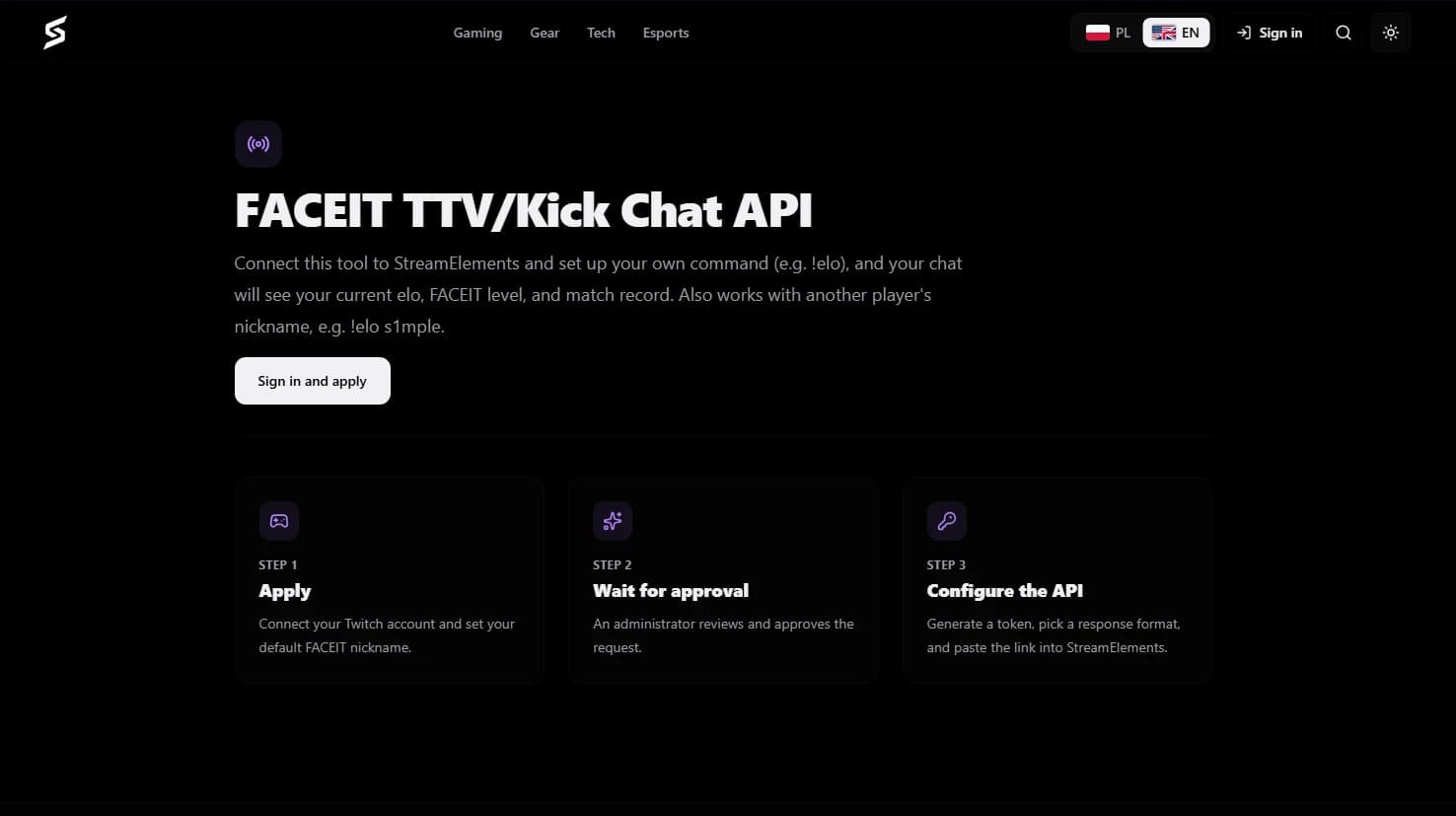
Widz na streamie CS2 prędzej czy później zapyta o to samo: jaki masz ELO. Można to powiedzieć na głos, można wkleić link do profilu FACEIT w opisie kanału, ale żadna z tych opcji nie daje widzowi odpowiedzi od ręki, w czacie, dokładnie w momencie, gdy o to pyta. FACEIT nie ma wbudowanej integracji z czatem Twitcha, więc streamerzy radzili sobie tym, co mieli pod ręką: pamięcią, zakładką w przeglądarce albo statyczną grafiką w overlayu, która i tak szybko się dezaktualizuje. Zrobiliśmy narzędzie, które rozwiązuje to jedną komendą: FACEIT TTV/Kick Chat API pokazuje aktualny poziom, ELO i dzisiejszy bilans meczów bezpośrednio na czacie, przez StreamElements.
Poniżej pełny przewodnik: jak złożyć wniosek, jak skonfigurować odpowiedź i jak wkleić gotową komendę do StreamElements, żeby zaczęła działać jeszcze dziś.
Widz nie chce klikać w link do profilu FACEIT w połowie rundy. Chce wpisać !elo i dostać odpowiedź, zanim runda się skończy.
Krok 1: złóż wniosek i połącz konto Twitch
Wszystko zaczyna się na stronie spawnsy.com/faceit-ttv-kick-chat-api. Logujesz się na swoje konto SPAWNSY, łączysz konto Twitch i podajesz swój domyślny nick FACEIT, czyli ten, którego komenda ma używać, gdy widz nie poda innego gracza. Ten krok trwa dosłownie chwilę, bo cała reszta konfiguracji dzieje się dopiero po akceptacji.
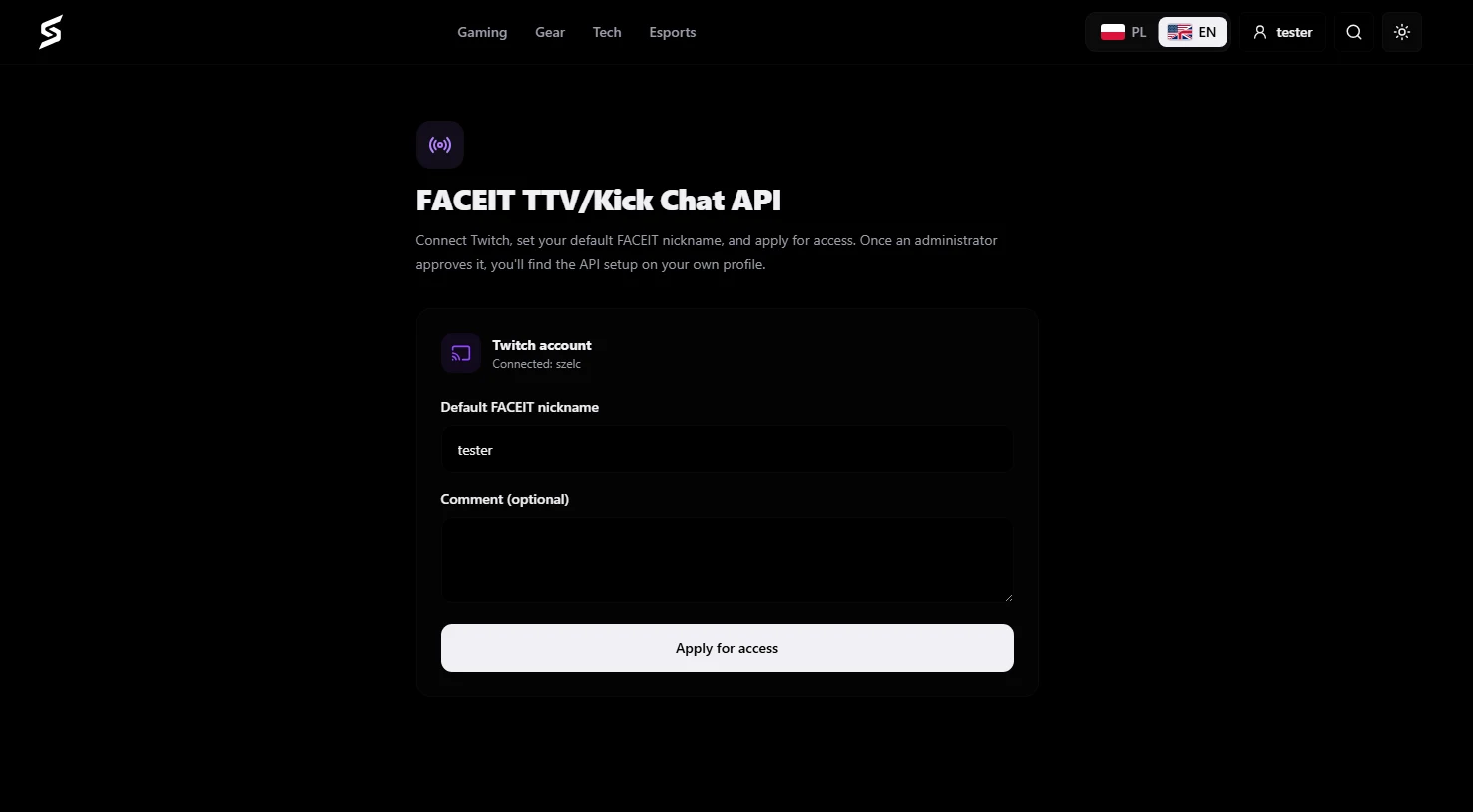
Warto od razu podać poprawny, aktualny nick FACEIT. To on trafia do bazy jako Twój domyślny profil i to na nim admin sprawdza wniosek.
Krok 2: poczekaj na akceptację
Wniosek trafia do administratora SPAWNSY, który sprawdza go ręcznie i zatwierdza. To nie jest automatyczny proces z botem zatwierdzającym każdego w kilka sekund, więc na akceptację trzeba chwilę poczekać. Po zatwierdzeniu na Twoim profilu streamera w panelu SPAWNSY pojawia się nowy przycisk konfiguracji, którego wcześniej tam nie było.
Krok 3: skonfiguruj format odpowiedzi
Tu dzieje się najważniejsza część. W panelu konfiguracji generujesz token API, wybierasz format odpowiedzi i ustawiasz język, w jakim komenda ma odpowiadać na czacie. Do wyboru jest dziewięć gotowych presetów, więc w większości przypadków nie trzeba pisać niczego samodzielnie. Jeden z presetów wygląda tak:
Jeśli żaden z dziewięciu gotowych presetów nie pasuje, jest jeszcze dziesiąta opcja: preset "Własny" z całkowicie dowolnym szablonem tekstu. Ten preset nie jest odblokowany domyślnie. Trzeba napisać na [email protected], a administrator włącza go ręcznie na życzenie. To rozwiązanie ma sens: pilnuje spójności formatu dla większości streamerów, a jednocześnie zostawia furtkę dla tych, którzy chcą czegoś naprawdę własnego.
Język odpowiedzi na czacie ustawiasz niezależnie od języka samego interfejsu SPAWNSY. Możesz mieć panel po polsku i komendę odpowiadającą widzom po angielsku, albo odwrotnie. To istotne dla streamerów z międzynarodową widownią, którzy nie chcą, żeby jeden wybór językowy dyktował drugi.
Dlaczego W/L pokazuje dzisiejsze mecze, nie całą karierę
Bilans wygranych i przegranych w presetach pokazuje wyłącznie ostatnie 24 godziny, czyli mecze rozegrane danego dnia. Widz oglądający stream na żywo pyta o formę z dzisiejszej sesji. Gdyby komenda pokazywała sumę z całej kariery na FACEIT, liczba W/L byłaby praktycznie stała przez cały wieczór i nic by widzowi nie mówiła o tym, co dzieje się właśnie teraz.
Krok 4: wklej komendę do StreamElements
Po skonfigurowaniu presetu i języka panel generuje gotową komendę razem z przyciskiem kopiowania. Nie trzeba niczego składać ręcznie ani pilnować składni. Wystarczy wejść w panel StreamElements, przejść do Chatbot, dalej do Custom Commands, założyć nową komendę (na przykład !elo) i wkleić w nią to, co wygenerował panel SPAWNSY.
Od tego momentu każdy widz, który wpisze na czacie !elo, dostaje aktualny poziom, ELO i dzisiejszy bilans. Komenda działa też z nickiem innego gracza, więc widz może sprawdzić np. statystyki profesjonalnego zawodnika, wpisując !elo s1mple.


Komentarze
Dyskusja
Dołącz do rozmowy pod publikacją.
Dołącz do dyskusji
Zaloguj się, aby komentować i odpowiadać innym użytkownikom.
Zaloguj sięBrak komentarzy
Rozpocznij dyskusję jako pierwszy.